تا اینجای کار، سایتمان را ساختهایم، تنظیمات اولیه را انجام دادهایم، قالب مناسب را انتخاب کردهایم و آن را شخصیسازی نمودهایم. حالا نوبت به مهمترین بخش میرسد: محتوای سایت. بدون محتوا، سایت شما فقط یک قالب زیبا اما خالی است.
در این مقاله، قرار است یاد بگیریم چطور محصولات، دستهبندیها، صفحات اصلی و منوها را در سایتساز آنلاینوب مدیریت کنیم. با هم گامبهگام پیش میرویم تا سایتتان را از یک قالب خالی به یک فروشگاه واقعی تبدیل کنیم.
قدم اول: آشنایی با بخش مدیریت فروشگاه
برای شروع، وارد پنل مدیریت سایتتان شوید. همانطور که در مقالات قبلی یاد گرفتید، آدرس ورود به پنل به این شکل است:
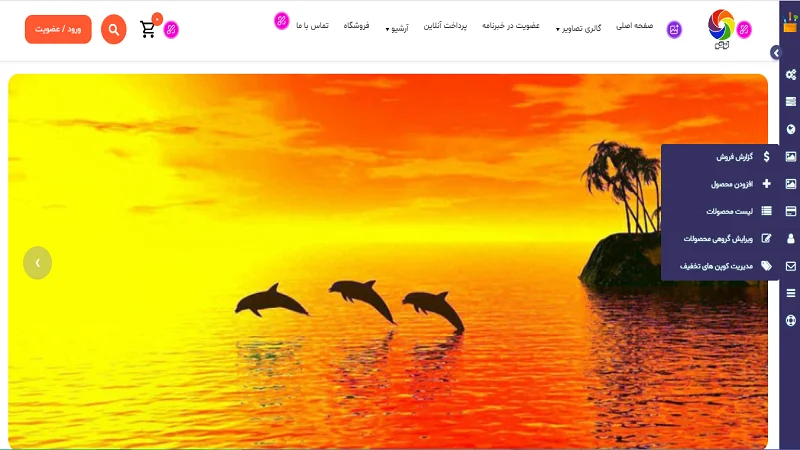
پس از ورود، در داشبورد اصلی، بخش «فروشگاه» را پیدا کنید. این بخش شامل زیرمجموعههای زیر است:
- گزارش فروش: مشاهدهی آمار فروش، سفارشات و درآمد.
- افزودن محصول: ثبت محصول جدید در فروشگاه.
- لیست محصولات: مشاهده و مدیریت محصولات موجود.
- ویرایش گروهی محصولات: ویرایش همزمان چند محصول.
- مدیریت کوپنهای تخفیف: ساخت و مدیریت کدهای تخفیف.
قدم دوم: افزودن محصول به فروشگاه
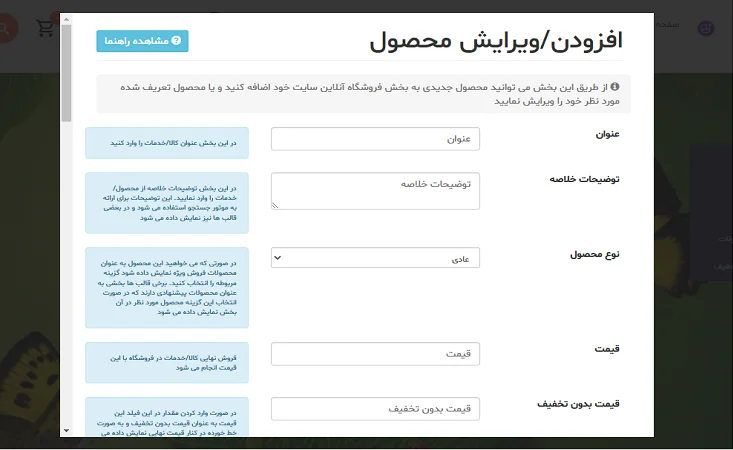
مهمترین بخش یک فروشگاه اینترنتی، محصولات آن است. برای افزودن محصول جدید، به بخش «افزودن محصول» بروید و مراحل زیر را دنبال کنید:
- عنوان محصول را در فیلد «نام محصول» وارد کنید. (مثلاً «گوشی موبایل سامسونگ مدل A54»)
- توضیحات کامل محصول را در ویرایشگر «توضیحات» بنویسید.
- قیمت اصلی و قیمت فروش (در صورت تخفیف) را وارد کنید.
- تصویر شاخص محصول را آپلود کنید.
- محصول را به یکی از دستهبندیها اختصاص دهید.
- در نهایت، دکمهی «ذخیره» یا «انتشار» را کلیک کنید.
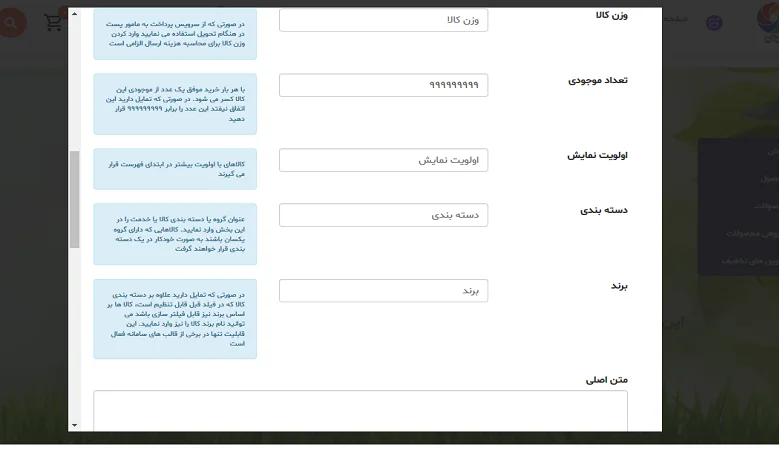
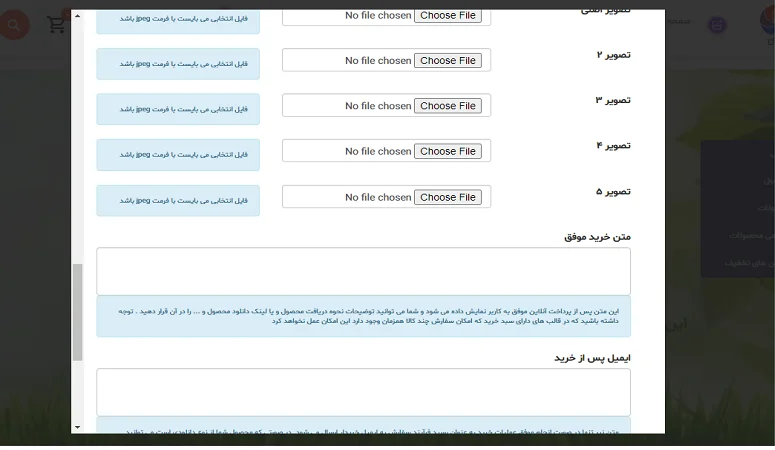
برای هر محصول حداقل ۳ تصویر با کیفیت بالا آپلود کنید. محصولاتی که توضیحات کامل و تصاویر زیاد دارند، نرخ تبدیل بالاتری دارند.
قدم سوم: مدیریت دستهبندی محصولات
دستهبندیها به کاربران کمک میکنند تا راحتتر محصولات مورد نظر خود را پیدا کنند. یک ساختار منظم از دستهبندیها، تجربهی کاربری را بهشدت بهبود میبخشد.
ایجاد دستهبندی جدید
- به بخش «دستهبندی محصولات» بروید.
- روی «افزودن دستهبندی جدید» کلیک کنید.
- نام دستهبندی را وارد کنید. (مثلاً «گوشی موبایل» یا «لوازم خانگی»)
- در صورت نیاز، یک دستهبندی والد انتخاب کنید.
- تصویر یا آیکون برای دستهبندی آپلود کنید (اختیاری).
- دکمهی «ذخیره» را کلیک کنید.
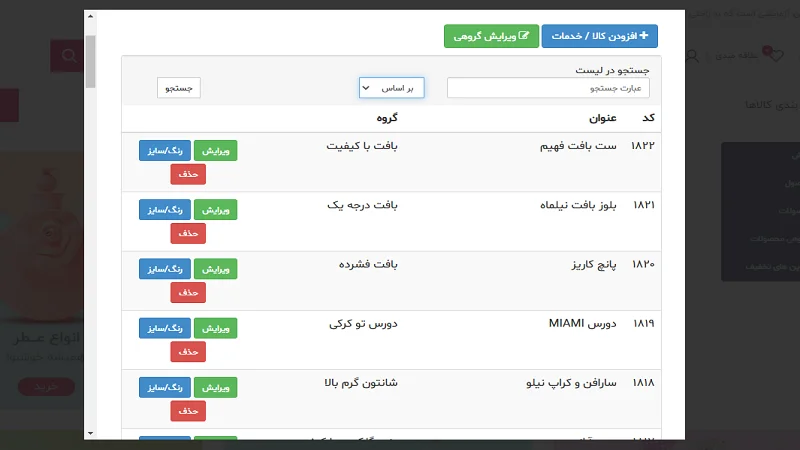
ساختار دستهبندی خود را ساده و قابلفهم نگه دارید. از ایجاد دستهبندیهای تودرتو و پیچیده خودداری کنید. بهترین حالت، ۵ تا ۸ دستهبندی اصلی است.
قدم چهارم: ویرایش گروهی محصولات
وقتی تعداد محصولات فروشگاه شما زیاد میشود، ویرایش تکی هر محصول زمانبر و خستهکننده میشود. خوشبختانه، سایتساز آنلاینوب قابلیت ویرایش گروهی محصولات را در اختیار شما قرار داده است.
با استفاده از این قابلیت، میتوانید چندین محصول را همزمان انتخاب کنید و تغییرات مورد نظر خود را روی همهی آنها اعمال کنید. مثلاً:
- افزایش یا کاهش قیمت گروهی
- تغییر وضعیت موجودی
- اختصاص چند محصول به یک دستهبندی خاص
- حذف گروهی محصولات
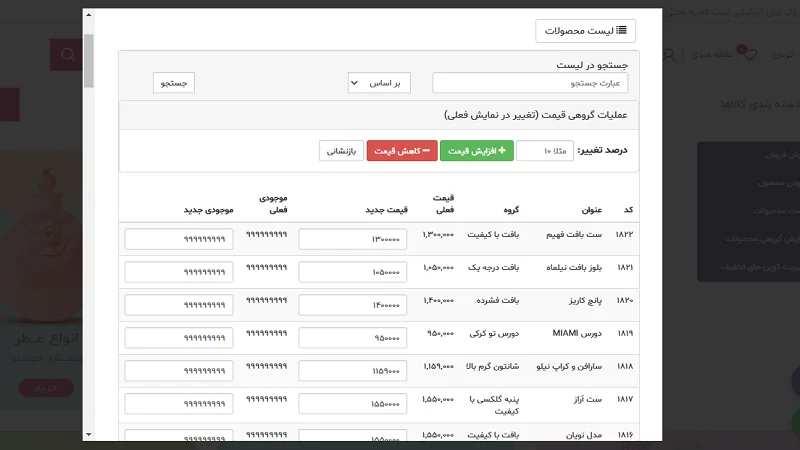
قبل از انجام ویرایش گروهی، حتماً از محصولات خود یک نسخهی پشتیبان تهیه کنید. این کار از بروز اشتباهات ناخواسته جلوگیری میکند.
قدم پنجم: مدیریت کوپنهای تخفیف
کوپنهای تخفیف، ابزاری قدرتمند برای جذب مشتری و افزایش فروش هستند. با استفاده از کوپنها میتوانید کمپینهای تخفیفدار راهاندازی کنید و مشتریان جدید جذب کنید.
ساخت کوپن جدید
- به بخش «مدیریت کوپنهای تخفیف» بروید.
- روی «افزودن کوپن جدید» کلیک کنید.
- یک کد تخفیف (مثلاً
WELCOME10) تعیین کنید. - درصد تخفیف یا مبلغ تخفیف را وارد کنید.
- تاریخ شروع و پایان کوپن را تعیین کنید.
- در نهایت، دکمهی «ذخیره» را کلیک کنید.
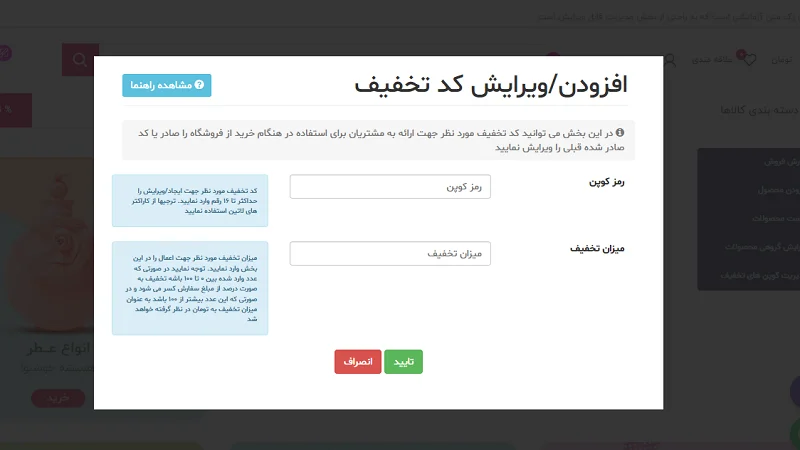
میتوانید برای مشتریان جدید کوپن خوشآمدگویی (مثلاً ۱۰٪ تخفیف) و برای مشتریان وفادار کوپنهای ویژه (مثلاً ۲۰٪ تخفیف) طراحی کنید.
قدم ششم: بررسی گزارش فروش
گزارش فروش به شما نشان میدهد که چه محصولاتی بیشتر فروش رفتهاند، چه ساعاتی از روز فروش بیشتری داشتهاید و مشتریان شما چه رفتارهایی دارند. این اطلاعات برای بهبود استراتژی کسبوکارتان بسیار ارزشمند است.
برای مشاهده گزارش فروش، به بخش «گزارش فروش» بروید. در این بخش میتوانید:
- تعداد سفارشات را ببینید.
- درآمد کل و درآمد هر ماه را مشاهده کنید.
- محصولات پرفروش را شناسایی کنید.
- عملکرد هر محصول را بررسی کنید.

قدم هفتم: ساخت صفحات اصلی سایت
علاوه بر محصولات، سایت شما نیاز به چند صفحهی اصلی دارد که هر فروشگاهی باید داشته باشد. برای ساخت این صفحات، به بخش «صفحات» بروید و روی «افزودن صفحه جدید» کلیک کنید.
در فرم ساخت صفحه جدید، سه گزینه برای نوع صفحه وجود دارد:
- صفحه عادی: برای صفحاتی مثل «درباره ما»، «تماس با ما» و «قوانین و مقررات».
- منوی اصلی: برای صفحههایی که در منوی اصلی سایت نمایش داده میشوند.
- زیرمنو: برای صفحههایی که زیرمجموعهی یک منوی اصلی هستند.
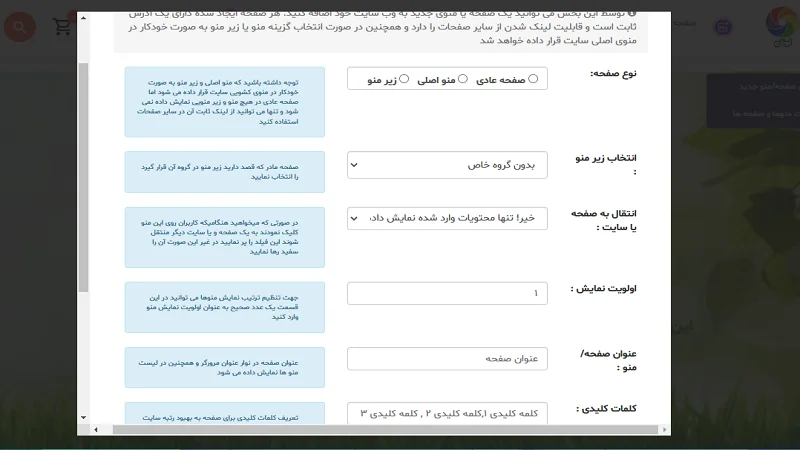
پس از انتخاب نوع صفحه، فیلدهای زیر را پر کنید:
- عنوان صفحه: نام صفحه (مثلاً «درباره ما»)
- توضیحات: خلاصهای از محتوای صفحه
- کلمات کلیدی: کلمات مرتبط با صفحه
- اولویت نمایش: ترتیب نمایش در منو
- محتوا: از طریق ویرایشگر، محتوای صفحه را وارد کنید.
در متن صفحات «درباره ما» و «تماس با ما» حتماً از کلمات کلیدی کسبوکار خود استفاده کنید. این صفحات به گوگل کمک میکنند تا کسبوکار شما را بهتر بشناسد.
خطاهای رایج در مدیریت محتوا و راهحلها
خطا ۱: محصول در فروشگاه نمایش داده نمیشود
راهحل: مطمئن شوید که محصول را در وضعیت «منتشر شده» ذخیره کردهاید. اگر وضعیت آن «پیشنویس» باشد، در سایت نمایش داده نمیشود. همچنین بررسی کنید که محصول به یک دستهبندی اختصاص داده شده باشد.
خطا ۲: تصویر محصول آپلود نمیشود
راهحل: فرمت تصویر باید JPG یا PNG باشد و حجم آن کمتر از ۵۰۰ کیلوبایت باشد. ابعاد پیشنهادی: حداقل ۸۰۰×۸۰۰ پیکسل.
خطا ۳: کوپن تخفیف اعمال نمیشود
راهحل: مطمئن شوید که تاریخ شروع و پایان کوپن را بهدرستی تنظیم کردهاید. همچنین کد کوپن را بدون فاصله و با حروف انگلیسی وارد کنید.
خطا ۴: صفحه جدید در منو نمایش داده نمیشود
راهحل: هنگام ساخت صفحه، نوع آن را «منوی اصلی» یا «زیرمنو» انتخاب کنید. اگر «صفحه عادی» را انتخاب کنید، صفحه ساخته میشود اما در منو نمایش داده نمیشود.
سوالات متداول
پاسخ به پرتکرارترین سوالات کاربران دربارهی مدیریت محتوا
مقالات مرتبط
برای تکمیل آموزش سایتسازی، مقالات زیر را نیز مطالعه کنید:



جمعبندی
تبریک! شما حالا یک فروشگاه اینترنتی واقعی دارید. با مدیریت محتوا، افزودن محصولات، ساخت صفحات و مدیریت کوپنهای تخفیف، سایت شما آمادهی پذیرایی از مشتریان است.
در مقالهی بعدی، به سراغ آموزش جامع سئو میرویم و یاد میگیریم چطور سایت خود را در نتایج جستجوی گوگل بالا بیاوریم و مشتریان بیشتری جذب کنیم.
آمادهای فروشگاه اینترنتی خودت رو پر از محصول کنی؟
همین حالا وارد پنل مدیریت شو و اولین محصولت را اضافه کن. اگر سوالی داری، تیم پشتیبانی همراهت است.
ورود به پنل مدیریت